דילוג לתוכן

הפכו את הסוכן שלכם לעורך וידאו

הסוכן שלכם כותב קוד. עכשיו הוא גם עושה סרטונים.

Reelkit הוא CLI ו-⁠skill לסוכני קוד. סרטון ברמה של עורך מקצועי בכמה דקות, בלי ידע בעריכה ובלי להכין חומרים מראש.

למדריך ההתקנההעתקת הוראות לסוכןהעתקה לסוכן

עובד עם

  • Claude Code
  • Codex
  • Cursor
  • Gemini CLI
  • כל סוכן אחר

התקנה בפקודה אחת

צריך Node 22 ומעלה ו-⁠ffmpeg.

# זו כל ההתקנהnpm install -g reelkit-cli
# ואז פותחים פרויקט, וזה גם מתקין את ה-skill בסוכניםreelkit init my-video

איך נולד סרטון

Reelkit הוא CLI ו-⁠skill לסוכני קוד כמו Claude Code ו-⁠Codex. הסוכן מתכנן את הסרטון ובונה אותו ב-⁠HyperFrames. Reelkit דואג לכל השאר: חומרים מהספרייה, קריינות, תמונות, קליפים קצרים והסרת רקע.

שמונה שלבים לסרטון חדש. הסוכן מבקש כיוון כשצריך ושומר על אישורים שכבר נתתם.

איך משתמשים

  1. חומרי גלם

    הסוכן מברר על מה הסרטון, ורושם כל קובץ שנתתם לו עם תיאור של מה שרואים בו.

    יש סרטון שאהבתם? נותנים לו קישור או קובץ כרפרנס. הוא לומד ממנו את המבנה, הקצב, החיתוכים ומה שנאמר בו. שום דבר מהרפרנס לא נכנס לסרטון שלכם.

    הכול נשאר אצלכם במחשב, חוץ משישה דברים:

    • קובץ ששיתפתם עם --share
    • וידאו ששלחתם להסרת רקע עם --cutout
    • תמונה ששלחתם לפיצול לשכבות עם reelkit assets layers או --layers
    • פרויקט שלם ששמרתם כטמפלייט פרטי עם reelkit template push
    • האודיו של הרפרנס, שנשלח לתמלול אלא אם הוספתם --no-transcript
    • קומפוננטה חדשה שהסוכן כתב, שנשלחת לבדיקה אחרי רינדור אלא אם כיביתם את זה עם reelkit init <name> --private או עם reelkit render --no-share
  2. סגנון

    בוחרים עם הסוכן סגנון ויזואלי אחד לכל הסרטון: אחד מ-13 סגנונות מוכנים, או סגנון משלכם.

    הסוכן פועל לפי ההעדפה שלכם לכתוביות: בלי כתוביות, מילה אחרי מילה או ביטוי אחרי ביטוי. הוא שואל כשעדיין לא ברור מה רוצים.

    אם הרעיון הוויזואלי עדיין פתוח, הוא ממליץ על כיוון שמתאים לחומרים ולמטרה שלכם. הוא מציע חלופות כשמבקשים, וממשיך עם כיוון שכבר בחרתם.

  3. תוכנית

    הסוכן כותב את plan.json: שלוש עד שמונה סצנות. לכל סצנה יש קריינות, טקסט על המסך ואופן הצגה.

    reelkit plan check מפרט מה לתקן.

    אחר כך הסוכן מציג לכם את הכותרת, את האורך ואת כל הסצנות, ומחכה לאישור מפורש.

    בעצירה הזאת הוא גם אומר לכם שקומפוננטות חדשות שהוא כותב נשלחות לבדיקה אחרי הרינדור, ואיך מסרבים.

    אתם מאשרים את התוכנית

  4. קריינות

    הסוכן בוחר קול קריינות שמתאים לרעיון ולשפה. reelkit assets voiceover --all מקליט את כל הסצנות ומדווח מה האורך האמיתי של הסרטון.

  5. תמונות וקליפים

    לכל סצנה עם איור, הסוכן מחפש קודם בספרייה המשותפת. רק כשאין שם תמונה מתאימה הוא מייצר חדשה. אין שתי סצנות עם אותה תמונה.

    סצנה שצריכה צילום וידאו מקבלת קליפ קצר באותה דרך.

    הסוכן יכול גם להסיר רקע מקליפ או מצילום שלכם. כך אפשר להניח את הדמות על רקע אחר.

  6. קומפוזיציה

    הסוכן כותב את קומפוזיציית ה-⁠HyperFrames בקובץ src/Video.tsx. הוא משתמש בקומפוננטות ובסאונדים מהספרייה כשהם מתאימים.

    לפני הכתיבה הוא בוחר מהספרייה מוזיקה לסרטון, עם reelkit assets pull <id> --music. כשלמוזיקה יש טמפו ברור, מעבר בין סצנות נופל על הביט כשיש ביט קרוב לסוף המשפט, ושאר המעברים הולכים אחרי הקריינות. בסרטון בלי קריינות כל המעברים על הביט. המוזיקה נחלשת לבד מתחת לקריינות.

    שום דבר לא מרונדר לפני ש-reelkit check עובר.

  7. תצוגה מקדימה

    reelkit preview מרנדר שני פריימים של תצוגה מקדימה מכל סצנה. הסוכן בודק אותם ומתקן טקסט חתוך, ניגודיות חלשה ופריימים ריקים.

    הפקודה שומרת גם את הפריימים שמשני הצדדים של כל מעבר בין סצנות, ומדווחת על שני דברים:

    • בכמה מעברים משהו ממשיך מסצנה לסצנה, ובאילו מעברים שום דבר לא ממשיך
    • כשיש מוזיקה: כמה מעברים נופלים על הביט, ומה הטמפו

    אחר כך הסוכן מציג לכם את הפריימים ומחכה לאישור מפורש.

    אתם מאשרים את הפריימים

  8. רינדור

    reelkit render מרנדר את out/video.mp4 אצלכם במחשב ומדפיס את הנתיב.

    הסאונד מותאם לעוצמה סטנדרטית של -14 LUFS, והרינדור מדווח על התוצאה.

    אחרי הרינדור, קומפוננטות חדשות שהסוכן כתב נשלחות לספרייה המשותפת לבדיקה. בפעם הראשונה במחשב, הרינדור רק מודיע על כך ולא שולח כלום. מהרינדור הבא הוא שולח אותן, ומפרט מה נשלח.

    כדי לכבות את זה:

    • reelkit init <name> --private, לכל הפרויקט
    • reelkit render --no-share, לרינדור אחד
    • REELKIT_NO_SHARE=1 במשתני הסביבה, לכל רינדור

דוגמאות

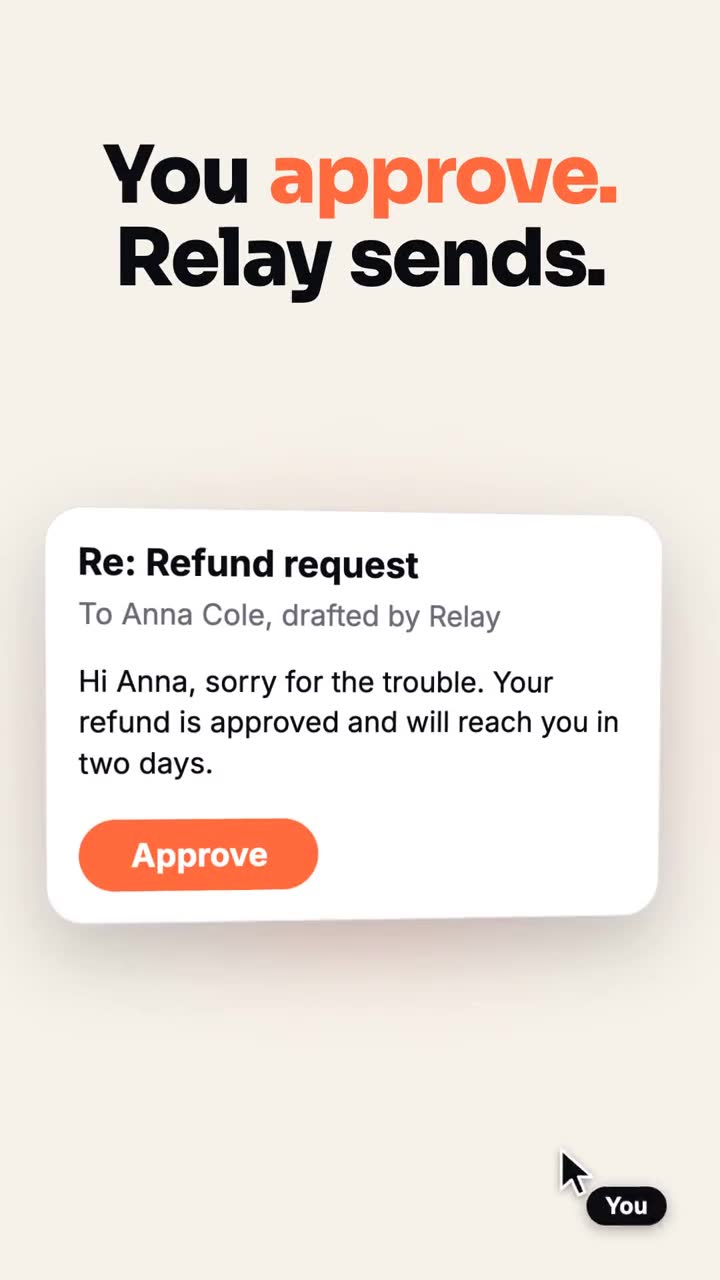
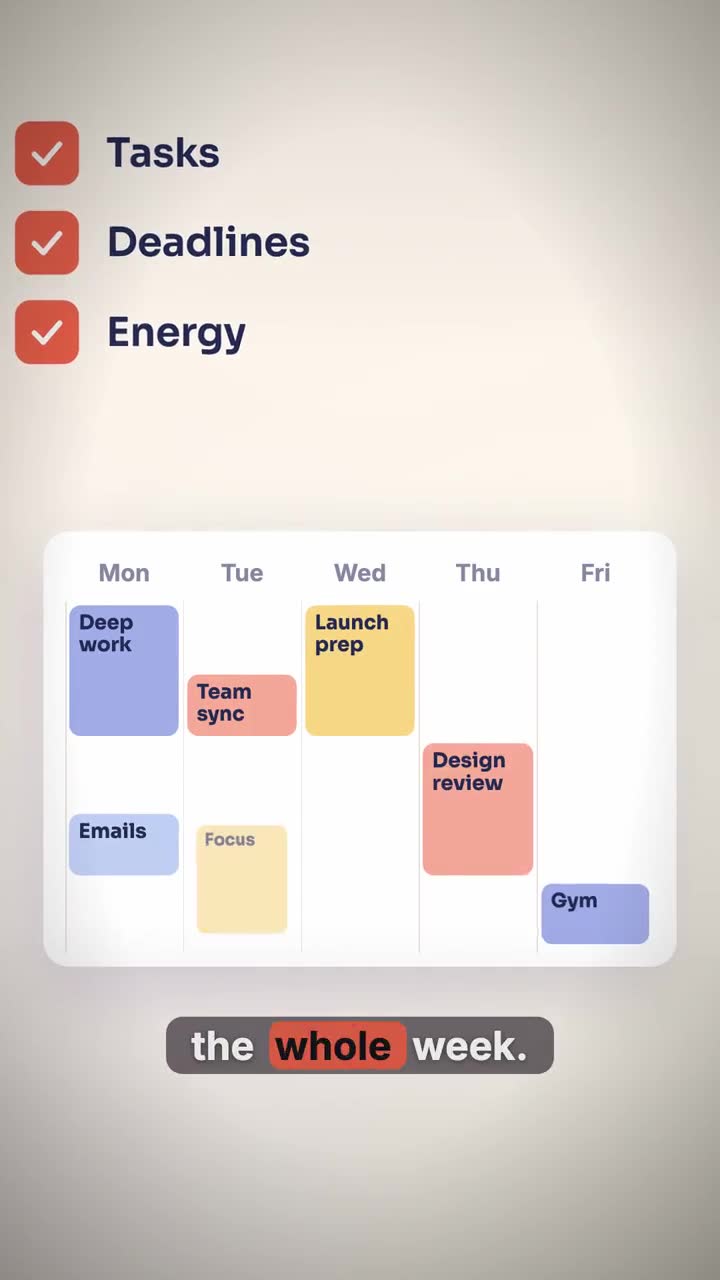
שני סרטונים שסוכן יצר עם Reelkit והורנדרו על מחשב נייד. Relay ו-⁠Tempo הם מוצרים בדויים.

  • 22 שניות

    סרטון השקה

    חשיפת מוצר בלי קריין, שנישא על מוזיקה, תנועה ואפקטי קול. הסרטון הזה מציג את Relay, עוזר בדוי לתשובות במייל.

    נוצר מבקשה כזאת
    פקודה/reelkit-launch-filmבקשהRelay, an assistant that drafts replies to a support team's customer emails. Show the inbox it clears and the one click where the person approves.

    העתקת הבקשההעתקה

  • 30 שניות

    הסבר עם קריינות

    קריינות, כתוביות מילה אחר מילה ומסך משתנה מסבירים רעיון אחד. הסרטון הזה מציג את Tempo, אפליקציית יומן בדויה.

    נוצר מבקשה כזאת
    פקודה/reelkit-videoבקשהA 30 second narrated explainer for Tempo, a calendar app that plans your week by itself and reshuffles it when a meeting moves. Vertical, with captions.

    העתקת הבקשההעתקה

כל הפקודות

כל פקודה וכל דגל, מסודרים לפי מה שהם עושים.

חשבון

3 פקודות
פקודהמה היא עושה
reelkit auth login

מתחבר ל-⁠Reelkit.

כשמריצים לבד, הדפדפן נפתח בדף האישור. הפקודה מחכה עד שתאשרו.

סוכן לא יכול לחכות. הוא מריץ reelkit auth login --start, מציג לכם את הקישור שחזר (הקוד כבר בתוכו), ואז מריץ reelkit auth login --finish.

--start

מתחיל התחברות ומחזיר מיד קישור אחד שהקוד כבר בתוכו. מיועד לסוכן.

--finish

משלים התחברות שהתחילה עם --start. מחכה עד דקה, ואפשר להריץ אותו שוב.

--no-browser

מדפיס רק את הקישור ואת הקוד, בלי לפתוח דפדפן.

reelkit auth logout

מתנתק ומוחק את הטוקן השמור.

reelkit whoami

מציג את החשבון, את המכסה ואת מה שתרמתם לספרייה.

פרויקט

11 פקודות
פקודהמה היא עושה
reelkit init [name]

מקים פרויקט סרטון בתיקייה חדשה על שם הפרויקט, או בתיקייה הנוכחית אם לא נותנים שם.

הפקודה מדפיסה שורה אחת שאומרת שקומפוננטות חדשות נשלחות לבדיקה אחרי רינדור, ואיך מכבים את זה.

--aspect <aspect>

קובע את יחס התמונה של הסרטון: 9:16, 16:9 או 1:1.

--private

לא משתף קומפוננטות חדשות עם הספרייה אחרי רינדור. כך שום דבר מהפרויקט לא משותף אוטומטית.

כותב shareComponents: false בקובץ reelkit.json של הפרויקט. כשמריצים אותו בתיקייה של פרויקט קיים, הוא מכבה את השיתוף בפרויקט הזה.

reelkit install

מתקין, או מתקין מחדש, את ה-⁠skill של Reelkit בסוכני הקוד שלכם, ופקודת /reelkit-video בסוכנים שתומכים בפקודות. לא חובה: reelkit init ו-reelkit auth login עושים את זה בעצמם.

--agent <id>

מתקין לסוכן אחד (claude, codex, cursor, gemini או agents), או לכולם עם all. ברירת המחדל היא כל סוכן שנמצא במחשב.

--force

מתקין מחדש גם כשהעותק המותקן עדכני.

reelkit update

בודקת ב-⁠npm אם יש גרסה חדשה של ה-⁠CLI ומדפיסה את הפקודה שמתקינה אותה. הסוכן מריץ אותה בתחילת כל שיחה.

reelkit doctor

בודקת שיש במחשב מה ש-⁠Reelkit צריך: ffmpeg, דפדפן לרינדור, WebGPU, התחברות ומקום בדיסק. היא לא מתקינה ולא משנה כלום.

reelkit template push

שומר את הפרויקט כטמפלייט בקבצים הפרטיים שלכם. רק אתם רואים אותו.

נשלח כל הפרויקט: התוכנית, הקומפוזיציה וכל מה שתחת assets/, כולל התמונות, הצילומים והקריינות המוקלטת שלכם. נשלחים גם הסרטון המרונדר, אם יש, ותמונה קטנה של כל סצנה.

התיקיות out/ ו-refs/ והמטמונים נשארים אצלכם במחשב. אפשר לשמור 50 טמפלייטים, כל אחד עד 200 MB.

ב[דף הטמפלייטים](/templates) רואים כל אחד: הסרטון, ציר הזמן והקבצים שלו.

--name <name>

השם של הטמפלייט. ברירת המחדל היא שם הפרויקט.

reelkit template list

מפרט את הטמפלייטים שלכם: מזהה, שם, יחס, אורך, סצנות, גודל ותאריך.

--community

מפרט את הטמפלייטים שכולם שיתפו, עם מי ששיתף כל אחד, במקום את שלכם.

reelkit template clone <id> [folder]

פורס אחד מהטמפלייטים שלכם לתיקיית פרויקט חדשה.

התיקייה החדשה היא פרויקט בפני עצמו, להמשך או לרמיקס: שינוי בה לא משנה את הטמפלייט. הפקודה reelkit template push שם שומרת אותו כטמפלייט חדש שזוכר מאיפה הגיע.

reelkit template delete <id>

מוחק אחד מהטמפלייטים שלכם מהקבצים הפרטיים. פרויקטים ששוכפלו ממנו לא נפגעים.

reelkit template rename <id> <name>

נותן לאחד מהטמפלייטים שלכם שם חדש. המזהה, הקישור ופקודת השכפול נשארים כמו שהם.

reelkit template share <id>

הופך אחד מהטמפלייטים שלכם לציבורי: כל אחד רואה אותו בדף הטמפלייטים, וכל משתמש מחובר יכול לשכפל אותו.

שיתוף מוסר את הפרויקט כולו: התוכנית, הקומפוזיציה, הסרטון המרונדר וכל קובץ תחת assets/, כולל התמונות, הצילומים והקריינות המוקלטת שלכם. משתפים רק מה שמותר לכם לתת.

reelkit template unshare <id>

מחזיר טמפלייט משותף להיות פרטי. עותקים שכבר שוכפלו נשארים אצל מי ששכפל.

רפרנסים

4 פקודות
פקודהמה היא עושה
reelkit ref download <url-or-file>

מכניס לפרויקט סרטון קיים כרפרנס, באורך של עד 10 דקות.

קישור יורד אצלכם במחשב עם yt-dlp. קובץ פשוט מועתק, ולא צריך בשבילו שום דבר נוסף.

הרפרנס נשמר תחת refs/<id>/ ונשאר אצלכם במחשב.

--redo

מוריד את הקישור שוב גם אם הוא כבר בפרויקט.

reelkit ref audio <id>

שומר את האודיו של הרפרנס בקובץ refs/<id>/audio.mp3, אצלכם במחשב. שום דבר לא נשלח.

reelkit ref analyze <id>

מודד איך הרפרנס בנוי וכותב את refs/<id>/breakdown.json.

את כל אלה הוא מודד אצלכם במחשב:

  • הסצנות (עד 40), עם שני פריימים לדוגמה מכל אחת
  • החיתוכים והקצב, ועד כמה אורכי השוטים שונים זה מזה
  • כמה מהזמן התמונה עומדת במקום
  • הצבעים
  • עוצמת הקול, הטמפו והביטים

בשביל התמלול נשלח לשרת של Reelkit רק האודיו, אף פעם לא הווידאו. האודיו נמחק כשהתמלול מסתיים, וטקסט התמלול נשמר.

התמלול נספר בשניות שלמות במכסה החודשית.

--no-transcript

לא שולח את האודיו לשרת של Reelkit. כל השאר נמדד כרגיל, אצלכם במחשב.

--redo

מודד מחדש גם אם כבר יש ניתוח. גם התמלול נעשה מחדש, ונספר שוב במכסה.

reelkit ref list

מציג את הרפרנסים שבפרויקט, ואילו מהם כבר נותחו.

חומרים

10 פקודות
פקודהמה היא עושה
reelkit assets upload <file>

מוסיף לפרויקט קובץ משלכם.

הקובץ נשאר אצלכם במחשב ופרטי, אלא אם מוסיפים --share. עם --cutout הווידאו עולה לשרת של Reelkit לעיבוד.

--describe <text>

מתאר מה רואים בקובץ.

--footage

משתמש בווידאו הזה כצילום שמעליו מונח ה-⁠motion design.

--green

כותב עותק שבו הירוק שקוף, ושומר את המקור. מיועד לווידאו שצולם על רקע ירוק.

בחינם, ורץ אצלכם במחשב: שום דבר לא עולה לשרת. ירוק דהוי מדי נדחה, והפקודה מפנה ל---cutout.

--cutout

מסיר כל רקע. הווידאו עולה לשרת של Reelkit, שם הרקע מוסר, וחוזר קובץ .webm שקוף. התוצאה נשמרת ליד המקור.

הקובץ שהועלה נמחק כשהעבודה מסתיימת. התוצאה השקופה נשמרת בקבצים הפרטיים שלכם בשרת ומופיעה בדף החשבון.

וידאו יכול להיות באורך של עד 20 שניות. הוא נספר בשניות שלמות במכסה החודשית. הסרה שנכשלה לא נספרת.

--resume <id>

ממשיך לחכות להסרת רקע שכבר התחילה. משתמשים בו עם --cutout. הווידאו לא עולה שוב ולא נספר שוב במכסה.

--share

שולח את הקובץ גם לספרייה המשותפת. לא מיועד לקומפוננטות: אותן משתפים עם reelkit components share.

--kind <kind>

קובע את הסוג בספרייה, כשמשתפים: image, overlay, sfx, music או clip.

--tags <tags>

מוסיף תגיות מופרדות בפסיקים, כשמשתפים.

--background

משתמש בסרטון או בתמונה הזאת כרקע של כל הסרטון. הקובץ נשאר אצלכם במחשב.

reelkit assets shot <url>

מצלם דף אינטרנט אמיתי כתמונות חדות בתוך הפרויקט: המוצר כמו שהמבקרים שלו רואים אותו.

התמונות נשארות אצלכם במחשב, כמו כל קובץ שלכם. לדף שמאחורי התחברות מגיעים אחרי התחברות חד-פעמית עם --login, בחלון שאתם מפעילים; ההתחברות נשמרת בתוך הפרויקט ואף פעם לא נכנסת לטמפלייט.

--name <name>

איך לקרוא לתמונות. ברירת המחדל נגזרת מהכתובת.

--width <px>

רוחב הדף בפיקסלים של CSS. 1440, או 390 עם --mobile.

--height <px>

גובה החלון בפיקסלים של CSS. 900, או 844 עם --mobile.

--scale <n>

כמה פיקסלים של תמונה לכל פיקסל של CSS, מ-1 עד 4. 2, או 3 עם --mobile.

--mobile

מצלם את תצוגת הטלפון.

--dark

מבקש מהדף את מצב הלילה שלו.

--scroll <px...>

מצלם בכל אחד מהמרחקים האלה במורד הדף, תמונה לכל אחד.

--full

תמונה אחת של כל הדף.

--hide <selector...>

סלקטורים של CSS להסתיר קודם, כמו באנר עוגיות או בועת צ'אט.

--wait <ms>

כמה אלפיות שנייה לחכות אחרי שהדף נטען. 800 כברירת מחדל.

--describe <text>

מה התמונה מראה.

--login

פותח את הדף בחלון דפדפן כדי שתתחברו בעצמכם. ההתחברות נשמרת לצילומים הבאים של הפרויקט.

reelkit assets search <query>

מחפש בספרייה המשותפת לפי משמעות. כל תוצאה מראה עד כמה היא מתאימה.

--kind <kind>

מגביל את החיפוש לסוג אחד: image, overlay, sfx, music, component או clip.

--limit <n>

קובע כמה תוצאות יחזרו.

reelkit assets pull <id>

מושך פריט מהספרייה לפרויקט. קומפוננטה נכנסת ל-src/, והפקודה מדפיסה איך לייבא אותה.

אפקט סאונד או מוזיקה מקבלים איזון עוצמה כשמושכים אותם, כך שאותו ערך של עוצמה נשמע זהה בכל קובץ.

--scene <sceneId>

משתמש בפריט כתמונה או כקליפ של הסצנה הזאת.

--force

מחליף קובץ קומפוננטה שכבר קיים.

--music

הופך את פריט המוזיקה הזה למוזיקה של הסרטון. הטמפו והביטים שלו נמדדים אצלכם במחשב. המעברים בין הסצנות נופלים על הביט כשזה לא חותך את הקריינות.

כשאין למוזיקה טמפו ברור, הסצנות נשארות במקום שהקריינות קובעת. מוזיקה שנייה מחליפה את הראשונה. אי אפשר לשלב אותו עם --scene.

--background

הופך את הקליפ, השכבה או התמונה לרקע של הסרטון. יחד עם --scene, תמונה נעשית הרקע של הסצנה הזאת בלבד. רקע שני מחליף את הראשון.

--layers

יחד עם --scene ותמונה: חותך את הדמות או האובייקט לשכבה נפרדת מיד אחרי המשיכה. ראו reelkit assets layers.

reelkit assets voices

מציג את רשימת קולות הקריינות.

reelkit assets voiceover

מקליט את הקריינות מתוך plan.json.

--scene <sceneId>

מקליט סצנה אחת.

--all

מקליט את כל הסצנות.

--redo

מקליט מחדש גם אם כבר יש הקלטה.

reelkit assets gen image [prompt]

מייצר איור לסצנה אחת, או תמונת רקע. חובה לציין --scene או --background. הפרומפט לא חובה, ובלעדיו נלקח הפרומפט שבתוכנית.

--scene <sceneId>

מציין את הסצנה שהתמונה מיועדת לה.

--background

מייצר תמונת רקע מופשטת במקום איור: לכל הסרטון, או יחד עם --scene לסצנה הזאת.

--redo

מייצר תמונה חדשה גם אם לסצנה כבר יש תמונה.

--layers

חותך את הדמות או האובייקט לשכבה נפרדת מיד אחרי שהתמונה נוצרת. ראו reelkit assets layers.

reelkit assets gen svg <prompt>

מייצר גרפיקה וקטורית: אייקון, סמל, איור פשוט או תרשים. היא נשארת חדה בכל גודל.

היצירה לוקחת כ-45 שניות ונספרת כתמונה אחת במכסה החודשית.

כתבו בפרומפט את הצבעים, וציינו אם הרקע צריך להיות שקוף. הקובץ נבדק לפני שהוא נשמר: אסור שיהיה בו סקריפט או משהו שנטען מחוץ לקובץ.

--scene <sceneId>

משתמש בגרפיקה כתמונה של הסצנה הזאת.

--background

משתמש בגרפיקה כרקע של הסרטון, או יחד עם --scene כרקע של הסצנה הזאת.

--redo

מייצר גרפיקה חדשה גם אם לסצנה כבר יש תמונה.

--private

לא משתף את הגרפיקה עם הספרייה, בלי קשר למה שכתוב בתוכנית.

reelkit assets layers [file]

מפצל תמונה לשכבות, כדי שהטקסט יוכל לשבת בין הרקע לבין הדמות או האובייקט.

הדמות או האובייקט נחתכים לקובץ PNG שקוף ליד התמונה. הפקודה גם מוצאת את האזור השקט ביותר בתמונה, שבו טקסט נקרא הכי טוב.

התמונה נשלחת לשרת של Reelkit לצורך החיתוך, וכל תמונה מנצלת כשנייה אחת מהמכסה החודשית של הסרת רקע. תמונה בלי דמות או אובייקט ברורים נשארת שטוחה.

--scene <sceneId>

מפצל את התמונה של הסצנה הזאת. בלעדיו מציינים קובץ תמונה.

--redo

יוצר את השכבות מחדש גם אם הן כבר קיימות.

--resume <id>

ממשיך לחכות לחיתוך שכבר התחיל. הוא לא נספר שוב במכסה.

reelkit assets gen clip [prompt]

מייצר קליפ קצר לסצנה אחת, או קליפ רקע לכל הסרטון. חובה לציין --scene או --background, והיצירה לוקחת כמה דקות.

הקליפ הוא אחד משלושה:

  • קליפ B-roll
  • עם --green, דמות או חפץ על רקע ירוק, שיוצאים כקליפ שקוף
  • עם --cutout, קליפ רגיל שהרקע שלו מוסר אחר כך בשרת

קודם מחפשים בספרייה עם --kind clip.

--scene <sceneId>

מציין את הסצנה שהקליפ מיועד לה.

--background

מייצר קליפ מופשט ואיטי שחוזר בלולאה מאחורי כל הסרטון. אי אפשר לשלב אותו עם --scene, --green או --cutout.

--green

מצלם על רקע ירוק ומסיר את הירוק, לקובץ .webm שקוף. הסרת הירוק בחינם ורצה אצלכם במחשב.

כשהירוק שנוצר דהוי מדי, הדמות נחתכת בשרת במקום זה. הפקודה מודיעה על כך, וזה נספר בשניות של מכסת הסרת הרקע.

--cutout

מייצר את הקליפ כרגיל ואז מסיר ממנו את הרקע. הקליפ עולה לשרת של Reelkit, וחוזר קובץ .webm שקוף.

הקובץ שהועלה נמחק כשהעבודה מסתיימת, והתוצאה נשמרת בקבצים הפרטיים שלכם. הוא נספר גם במכסה החודשית של הסרת רקע.

--seconds <n>

קובע את אורך הקליפ: 5 או 10 שניות. ברירת המחדל היא 5.

--share

שולח את הקליפ גם לספרייה המשותפת, לבדיקה. רק לקליפ גנרי.

--redo

מייצר קליפ חדש גם אם לסצנה כבר יש קליפ.

--resume <id>

ממשיך לחכות לקליפ שכבר התחיל. הוא לא נספר שוב במכסה.

בנייה

11 פקודות
פקודהמה היא עושה
reelkit plan check

בודק את plan.json ומפרט מה לתקן ומה לשפר.

תוכנית שמציינת רפרנס דורשת שהרפרנס כבר נותח. הבדיקה גם מתריעה כשהסצנות בתוכנית איטיות או מהירות בהרבה מהשוטים של הרפרנס.

תחת Worth improving הוא מעיר גם על:

  • סצנות שכולן באורך דומה
  • תוכנית שאין בה אף סצנה עם תמונה, קליפ או קובץ שלכם
  • פתיחה בלי תמונה, קליפ או קובץ שלכם
  • משפט פתיחה של יותר מ-12 מילים
reelkit check

בודק את הקומפוזיציה שב-src/ בלי לרנדר.

גם קומפוזיציה שעוברת יכולה לקבל הערות תחת Worth improving. הן חוזרות על מה ש-reelkit plan check אומר על תמונות ועל הפתיחה, ומוסיפות שתיים:

  • לא נעשה שימוש באף קומפוננטה מהספרייה
  • הכתוביות בקומפוזיציה לא תואמות לתוכנית, שמבקשת בלי כתוביות, מילה אחרי מילה או ביטוי אחרי ביטוי
reelkit preview

מרנדר פריימים של תצוגה מקדימה אל out/preview/: שניים מכל סצנה, ואת הפריימים שמשני הצדדים של כל מעבר בין סצנות.

מדווח בכמה מעברים משהו ממשיך מסצנה לסצנה, ומציין כל מעבר שבו שום דבר לא ממשיך.

כשיש מוזיקה עם טמפו ברור, מדווח גם כמה מעברים נופלים על הביט.

reelkit render

מרנדר את הסרטון אל out/video.mp4. אחר כך קומפוננטות חדשות שנכתבו בפרויקט משותפות עם הספרייה, לבדיקה.

הסאונד מותאם לעוצמה של -14 LUFS, והפקודה מדווחת על התוצאה.

בפעם הראשונה במחשב שיש קומפוננטה חדשה לשתף, הפקודה רק מדפיסה הודעה ולא שולחת כלום. מהרינדור הבא היא שולחת כל קומפוננטה חדשה ומפרטת מה נשלח.

מה נשלח ומה לא נשלח: בדיוק כמו ב-reelkit components share. השיתוף דורש התחברות, ואף פעם לא מכשיל את הרינדור.

--no-share

לא משתף קומפוננטות חדשות עם הספרייה אחרי הרינדור הזה. הגדרת REELKIT_NO_SHARE=1 במשתני הסביבה עושה אותו דבר לכל רינדור.

--chunk [frames]

מרנדר בחלקים של מספר הפריימים הזה (300 כברירת מחדל). חלקים שהסתיימו נשמרים אם הרינדור נעצר, ואותה פקודה ממשיכה מהם.

--guard <film>

אחרי הרינדור, משווה לסרטון הזה, או ל-previous, הרינדור שהרינדור הזה מחליף. הפקודה נכשלת אם השתנה משהו מחוץ ל---allow.

--allow <ranges>

הפריימים שמותר להם להשתנות, למשל 623-679,1432-1436, או שניות בצורה 20.7s-22.6s. מפעיל גם --guard previous.

--allow-audio <ranges>

איפה מותר לסאונד להשתנות, כשזה לא אותו טווח כמו ב---allow.

--threshold <n>

כמה פריים צריך להיות שונה כדי להיחשב ששונה: ההפרש הממוצע ברמת האפור, 1.0 כברירת מחדל.

reelkit sound [file]

מודד את הסאונד של סרטון גמור מול התמונה שלו. ברירת המחדל היא הקובץ out/video.mp4.

הפקודה מדווחת כמה מכות ותנופות יש בשנייה, לכמה מחילופי התמונה יש צליל, ומתי מגיע הצליל הראשון. לסרטון בלי קריינות היא מוסיפה עצות.

--detail

מפרט כל חילוף תמונה עם המכה הקרובה אליו, כל תנופה, ומתי מגיע הצליל הראשון.

reelkit lint [file]

עצות מקוד המקור ומהסרטון המרונדר. ברירת המחדל היא הקובץ out/video.mp4.

הפקודה מדווחת על אותיות שנחתכות בקצה הפריים, הבזק שמכסה שוט מוחזק, שוט שלא מצויר אף פעם, טקסט מימין לשמאל בלי כיוון, וניקוד בטקסט שעל המסך. אותיות שיושבות על תמונה יכולות להתפספס.

--no-video

בודק רק את קוד המקור, לפני רינדור.

--min-frames <n>

כמה פריימים ברצף אותיות צריכות להיות חתוכות כדי שידווח עליהן. ברירת המחדל היא 4.

--from <frame>

הפריים הראשון לקריאה.

--to <frame>

הפריים האחרון לקריאה.

--allow-niqqud

לא מדווח על ניקוד.

reelkit diff <old> <new>

משווה שני רינדורים פריים אחרי פריים, וגם את הסאונד שלהם. הפקודה מפרטת מה השתנה.

עם --allow, הפקודה נכשלת כשהשתנה משהו מחוץ לפריימים שניתנו. משתמשים בה אחרי תיקון, כדי לראות שזז רק מה שהתבקש.

--allow <ranges>

הפריימים שמותר להם להשתנות, למשל 623-679,1432-1436, או שניות בצורה 20.7s-22.6s.

--allow-audio <ranges>

איפה מותר לסאונד להשתנות, כשזה לא אותו טווח כמו ב---allow.

--threshold <n>

כמה פריים צריך להיות שונה כדי להיחשב ששונה: ההפרש הממוצע ברמת האפור ב-320x180, 1.0 כברירת מחדל.

--audio-threshold <db>

בכמה צריכה לזוז העוצמה של חלון של 0.1 שנייה כדי שהסאונד ייחשב ששונה. ברירת המחדל היא 1.5.

--no-audio

משווה רק את התמונה.

reelkit export [file]

מקודד רינדור גמור לטלפון ובודק אותו. ברירת המחדל היא הקובץ out/video.mp4.

הקובץ ששולחים הוא ה-⁠export, לא המאסטר. הפקודה מדפיסה טבלה של עבר או נכשל, וה-⁠export תקין רק כשכל שורה עוברת.

--preset <id>

iphone (1080p, ברירת המחדל), phone-720 (720p, עד 4 Mb/s) או chat (720p, בערך 900 kb/s).

--out <path>

לאן לכתוב את הקובץ. כברירת מחדל הוא נכתב ליד הקלט, בשם <input>.<preset>.mp4.

--list

מפרט את ה-⁠presets.

--verify-only

לא מקודד. בודק את הקובץ שניתן מול ה-⁠preset.

reelkit clock [frames...]

לסרטון שקוצר מרפרנס ארוך יותר: איפה פריים של הרפרנס נוחת בסרטון.

השעון מגיע מ---keep, מהקובץ clock.json, או מ-SEGS בקובץ src/Video.tsx.

--keep <ranges>

הטווחים מהרפרנס שהסרטון שומר, בלי הפריים האחרון, למשל 152-653,782-1028.

--opening <frames>

פריימים בתחילת הסרטון שיש להם שעון משלהם. ברירת המחדל היא 0.

--film

הפריימים שניתנו הם פריימים של הסרטון: מדפיס איזה פריים של הרפרנס כל אחד מהם מראה.

--fps <n>

פריימים בשנייה, לזמנים שמודפסים. ברירת המחדל היא 30.

reelkit tools

מדפיס איפה נמצאים סקריפטי הקול שמגיעים עם Reelkit.

הם בתיקייה tools/voice: סרטון אפשרויות, חיתוך והדבקה, מיקום שורה, התחלות, פונמות, גובה צליל וקרדיטים. חבילות ה-⁠Python הנוספות שלהם הן רשות.

reelkit components share [names...]

משתף עם הספרייה, לבדיקה, קומפוננטות שנכתבו בפרויקט. בלי שם, משתף כל קומפוננטה חדשה. השליחה מיידית ולא מחכה לרינדור.

לכל קומפוננטה נשלחים קוד המקור, שם הקובץ, תיאור, דוגמת שימוש אחת ושלוש עד שש תגיות. שום דבר אחר לא נשלח: לא שם הפרויקט, לא נתיבי קבצים, לא התוכנית ולא קבצים אחרים.

התיאור הוא ההערה שמעל הקומפוננטה. הדוגמה היא השימוש הראשון בה בקובץ src/Video.tsx.

אלה לא נשלחים:

  • הקובץ src/Video.tsx עצמו
  • קומפוננטה שנמשכה מהספרייה
  • קומפוננטה שמשתמשת באחד הקבצים שלכם
  • קומפוננטה שיש בה את כותרת הסרטון או קטע ארוך מהקריינות
  • קומפוננטה שלא עוברת את הבדיקה, שאין לה תיאור, או שאין לה דוגמה עם ערכים פשוטים
  • קומפוננטה שגדולה מ-64 KB
  • קומפוננטה שכבר שותפה ולא השתנתה מאז

הפקודה מפרטת מה נשלח, ומסבירה למה כל אחת מהאחרות לא שותפה. צריך להיות מחוברים.

--describe <text>

מתאר מה הקומפוננטה מציגה ומתי משתמשים בה, במקום ההערה שמעליה. לקומפוננטה אחת.

--example <jsx>

נותן דוגמת שימוש עם ערכים פשוטים, למשל <StatRing value={42} />. לקומפוננטה אחת.

--tags <tags>

קובע את התגיות ידנית: שלוש עד שש, מופרדות בפסיקים. לקומפוננטה אחת.

בכל פקודה

--json

מדפיס את התוצאה כ-⁠JSON. כל פקודה מקבלת אותו. כישלון מסתיים בקוד יציאה שאינו אפס ובשורת הסבר אחת.

מתכונים

רצפי פקודות למשימות נפוצות. שורה שמתחילה ב-# היא משהו שהסוכן עושה בעצמו.


סרטון ראשון מרעיון

17 שורות

הרצף שסוכן מריץ: התחברות, הקמת פרויקט, תוכנית, הקלטה, בחירת מוזיקה, קומפוזיציה, בדיקה ורינדור. אם מתחברים ידנית, מריצים reelkit auth login במקום שלוש השורות הראשונות.

אחרי השורה האחרונה, קומפוננטות חדשות נשלחות לבדיקה, אלא אם השיתוף כבוי. בפעם הראשונה במחשב, הרינדור רק מודיע על כך.

reelkit auth login --start
# מציגים לאדם את הקישור ומחכים שיאשרreelkit auth login --finish
reelkit init my-video --aspect 9:16
cd my-video
# כותבים את plan.jsonreelkit plan check
reelkit assets voices
reelkit assets voiceover --all
reelkit assets search "city skyline at night" --kind image
reelkit assets pull <id> --scene intro
reelkit assets search "calm warm piano, slow" --kind music
reelkit assets pull <id> --music
# כותבים את src/Video.tsxreelkit check
reelkit preview
reelkit render

דמו לאפליקציה מצילומי מסך

11 שורות

רושמים את צילומי המסך האמיתיים, מציינים אותם בתוכנית ובונים את הדמו סביבם. ממשק של אפליקציה אף פעם לא מייצרים.

reelkit init app-demo --aspect 9:16
cd app-demo
reelkit assets upload ./home.png --describe "Home screen with the weekly summary"
reelkit assets upload ./checkout.png --describe "Checkout screen after choosing a plan"
# כותבים את plan.json ורושמים בכל סצנה, בשדה userAssetIds, את המזהים של הקבצים שהועלוreelkit plan check
reelkit assets voiceover --all
# כותבים את src/Video.tsxreelkit check
reelkit preview
reelkit render

סרטון כמו אחד שאהבתם

14 שורות

נותנים לסוכן סרטון שאהבתם, והוא בונה סרטון חדש באותו מבנה ובאותו קצב.

צריכה להיות לכם זכות להוריד כל סרטון שאתם מפנים אליו. בחלק מהפלטפורמות הורדה מנוגדת לתנאי השימוש. הכי פשוט לתת קובץ שכבר נמצא אצלכם במחשב.

Reelkit לוקח מהרפרנס מבנה וקצב, ואף פעם לא את הצילומים או את המוזיקה שלו.

reelkit init like-this --aspect 9:16
cd like-this
reelkit ref download ./example.mp4
# במקום קובץ אפשר לתת קישור, ובשביל זה צריך yt-dlp# שואלים קודם: השורה הבאה שולחת את האודיו של הרפרנס לתמלול בשרתreelkit ref analyze <id>
# מסתכלים על הפריימים שבתיקייה refs/<id>/frames/ וקוראים את refs/<id>/breakdown.json# כותבים את plan.json, ובשדה reference את המזהה של הרפרנס ומה לקחתם ממנוreelkit plan check
reelkit assets voiceover --all
# כותבים את src/Video.tsxreelkit check
reelkit preview
reelkit render

סאונד וקומפוננטה מהספרייה

5 שורות

מחפשים בספרייה המשותפת לפני שכותבים משהו חדש, ומושכים לפרויקט את מה שמתאים.

reelkit assets search "whoosh" --kind sfx
reelkit assets pull <id>
reelkit assets search "animated counter" --kind component
reelkit assets pull <id>
reelkit check

שינוי בתסריט והקלטה מחדש

6 שורות

עורכים את הקריינות ב-plan.json, בודקים, ומקליטים מחדש את הסצנה שהשתנתה.

# עורכים את הקריינות של הסצנה ב-plan.jsonreelkit plan check
reelkit assets voiceover --scene intro --redo
reelkit check
reelkit preview
reelkit render

ספרייה אחת, משותפת לכולם

חומרים שכל אחד יכול לחפש ולמשוך לפרויקט. העיון פתוח לכולם. למשיכה צריך את ה-⁠CLI וחשבון חינמי.

  • --kind image

    תמונות

    איורים ותמונות שממלאים סצנה.

  • --kind overlay

    שכבות-על

    קליפים מוכנים, כמו סימני פילם ומסגרות HUD, שמונחים מעל הווידאו.

  • --kind sfx

    אפקטי סאונד

    צלילים קצרים, כמו whoosh ומעברים.

  • --kind music

    מוזיקה

    מוזיקת רקע.

  • --kind component

    קומפוננטות

    קומפוננטות React לאנימציה שאפשר להשתמש בהן שוב. HyperFrames מרנדר אותן ומציג תצוגה מקדימה אצלכם במחשב.

  • --kind clip

    קליפים

    קטעי וידאו קצרים.

  • --kind prompt

    פרומפטים

    פרומפטים וסקילים שאנשים אחרים השתמשו בהם כדי ליצור סרטוני מושן, כל אחד עם שם היוצר והמקור. קוראים אותם בשביל רעיונות.

  • component

    VinylPlayer

    A record player card: the tonearm swings on to a black record, the record starts to turn with light sliding over its grooves, and a progress bar runs under the title. Use it when the film names a song, a podcast or a sound, or to show that music is playing.

  • component

    ContributionGrid

    An activity heatmap, a year of days as small squares in five strengths of one colour, that fills in week by week from the left while a count rolls up beside its title. Use it for steady work over time: commits, workouts, days in a row.

  • overlay

    kt-ribbon-stroke.webm

    A thick red ribbon that draws itself across the frame along a curve, on a transparent ground (VP9 with alpha), 2 s, 1920x1080, 24 fps.

  • A tall vertical tropical beach scene: a relaxed person lying in a hammock between two palm trees in the lower half, holding a coconut with a straw, calm sea behind. The top half of the frame is empty warm sky. Flat illustration with clean simple shapes, flat hard-edged fills, no outlines, no gradients; sky and sand warm sand #F3E9D6, palms in deep olive #4E5A32 and #6F7D45, sea teal #5FB3A8, person in slate #24313A tones. Simple figure, no detailed face. No lettering, no logos, no text anywhere. No 3D, no photorealism, no glossy vector polish. One clear subject, with calm empty space on one side of the picture where words can sit.

    image

    A tall vertical tropical beach scene

    A tall vertical tropical beach scene: a relaxed person lying in a hammock between two palm trees in the lower half, holding a coconut with a straw, calm sea behind. The top half of the frame is empty warm sky. Flat illustration with clean simple shapes, flat hard-edged fills, no outlines, no gradients; sky and sand warm sand #F3E9D6, palms in deep olive #4E5A32 and #6F7D45, sea teal #5FB3A8, person in slate #24313A tones. Simple figure, no detailed face. No lettering, no logos, no text anywhere. No 3D, no photorealism, no glossy vector polish. One clear subject, with calm empty space on one side of the picture where words can sit.

  • component

    TextMorph

    One word that melts into the next like liquid: the two are blurred together and the blur is hardened back into an edge, so the shapes flow and never cross-fade. Use it for a short run of single words ("Imagine", "Refine", "Ship"); it holds on the last.

  • component

    FlipWordSwap

    Two words of any length in one place: every character flips over on its own axis, left to right, and comes back as the character of the second word, which lands in the hero colour. Use it for a before and after in a single line ("slow" becomes "fast"), or as a departure board with tiles.

  • sfx

    kt-whoosh-short.wav

    A short whoosh, 0.46 s, loudest 0.15 s in. Synthesised from oscillators and filtered noise; levelled to -16 LUFS.

  • music

    Tutorial Pulse

    A steady, unobtrusive electronic bed: a soft plucked arpeggio, a light kick and a warm bass, with no big melody. For tutorials, tactical tips and educational explainers under a voice.

לספרייה

שאלות נפוצות

מה ששואלים אותנו הכי הרבה, בקצרה.


איך מורידים ומתקינים?

יש מדריך מלא בעמוד ההתקנה. בקצרה: פקודת npm אחת בטרמינל, ואז מתחברים עם reelkit auth login.


Windows מזהיר שזה וירוס. זה וירוס?

לא. Reelkit Studio היא אפליקציה חדשה, והחתימה שלה ב-⁠Windows עדיין באישור. עד שהיא תאושר, Windows מציג אותה כתוכנה לא מוכרת. לוחצים על "מידע נוסף" ואז על "הפעל בכל זאת".


אפשר לתת לו רפרנס לסגנון?

כן, ובזה Reelkit ממש חזק. שולחים לסוכן קישור לסרטון, מרילס או מכל אתר, והוא מוריד אותו לבד, מודד את הקצב, החיתוכים, הצבעים והסאונד, ובונה סרטון חדש ברוח שלו. מהרפרנס עצמו לא נכנס כלום לסרטון.


משהו לא עובד. מה עושים?

אם הסוכן מבקש אישור להריץ פקודה, מאשרים (approve) ומריצים שוב.

אם זה עדיין נתקע, מעתיקים את הודעת השגיאה המלאה ל-⁠Claude או ל-⁠ChatGPT. בדרך כלל הם יודעים לסדר את זה. reelkit doctor בודק שכל מה שצריך מותקן.


חייבים מנוי של Claude?

לא. Reelkit עובד על המנוי שכבר יש לכם: Claude, Codex או סוכן קוד אחר. reelkit install מכניס את ה-⁠skill לבד ל-⁠Claude Code, ל-⁠Codex, ל-⁠Cursor ול-⁠Gemini CLI.


איך חוסכים בטוקנים?

ב-⁠Reelkit Studio מסמנים על כל פריים מה רוצים לשנות. ההערות נצברות, ובסוף שולחים את כולן לסוכן בהודעה אחת, במקום הרבה הודעות קטנות.

עוד שני דברים עוזרים: לבחור מודל חסכוני במקום מודל ברירת המחדל, ולהתחיל מטמפלייט שכבר כולל את כל הקומפוזיציות. ככה הסוכן לא בונה הכול מאפס.


זה בחינם? זה קוד פתוח?

כרגע Reelkit בחינם, עם מכסה חודשית לקריינות, לתמונות, לקליפים, להסרת רקע ולתמלול.

ה-⁠CLI, ה-⁠skills והפרומפטים הם קוד פתוח. הספרייה המשותפת וה-⁠API שמייצר תמונות וקריינות לא פתוחים.


כמה עולה Reelkit Studio ואיך מגדילים את המכסה?

ה-⁠skill עצמו בחינם ועובד על המנוי שכבר יש לכם בסוכן. ב-⁠Reelkit Studio יש מכסה חודשית של קליפים, דקות והסרת רקע. כמה נשאר לכם רואים בעמוד החשבון או עם reelkit whoami.


אילו סרטונים אפשר לעשות?

הכי חזק בטקסט מונפש, במושן גרפיקס ובאנימציות דו-ממדיות ותלת-ממדיות עם סאונד.

הוא יודע גם לערוך סרטוני UGC, כמו סרטון שלכם מדברים למצלמה, ולהוסיף להם כתוביות, אנימציות וסאונד. הוא לא מיועד לסרטוני AI קולנועיים ומציאותיים. רעיונות ודוגמאות יש במדריכים.


אפשר לבחור את הקול שמקריא?

כן. מבקשים מהסוכן להחליף את הקול. יש הרבה קולות, ואפשר לבקש לפי אופי: גבר או אישה, רגוע או אנרגטי.

מה הדיל

Reelkit בחינם. העיון בספרייה פתוח לכולם. למשיכה צריך את ה-⁠CLI וחשבון חינמי, שפותחים עם reelkit auth login.

  • לחלק מהשלבים יש מכסות. reelkit whoami מראה כמה נשאר לכם.
  • איורים שהתוכנית מסמנת כגנריים, וכל קובץ שמוסיפים עם --share, עוברים לספרייה המשותפת לבדיקה. אחרי זה גם אחרים יכולים להשתמש בהם.
  • הקבצים שלכם, התוכנית והסרטון נשארים אצלכם במחשב, וגם סרטון רפרנס. שישה דברים כן יכולים לצאת מהמחשב:

    • קובץ שמשתפים עם --share עובר לספרייה המשותפת.
    • וידאו ששולחים עם --cutout עולה לשרת להסרת רקע. הוא נמחק משם כשה-CLI רואה שהעבודה הסתיימה. התוצאה השקופה נשמרת בקבצים הפרטיים שלכם.
    • תמונה שמפצלים לשכבות עם reelkit assets layers או --layers עולה לשרת באותה דרך, ונמחקת באותה דרך. הנושא החתוך נשמר בקבצים הפרטיים שלכם.
    • פרויקט ששומרים עם reelkit template push עובר כולו לקבצים הפרטיים שלכם: התוכנית, הקומפוזיציה, כל מה שתחת assets/ (גם הקבצים שלכם) והסרטון המרונדר. רק אתם רואים אותו, אלא אם תשתפו אותו עם reelkit template share: אז כל אחד רואה אותו וכל משתמש מחובר יכול לשכפל את כולו. reelkit template unshare מחזיר אותו לפרטי ו-reelkit template delete מוחק אותו.
    • מסרטון רפרנס נשלח לשרת רק האודיו, לתמלול, ואף פעם לא הווידאו. האודיו נמחק כשהתמלול מסתיים, וטקסט התמלול נשמר. עם --no-transcript שום דבר לא נשלח.
    • קומפוננטה חדשה שהסוכן כותב לסרטון עוברת לספרייה המשותפת לבדיקה, אחרי רינדור. בפעם הראשונה במחשב, הרינדור רק מודיע על כך ולא שולח כלום. מהרינדור הבא נשלחת כל קומפוננטה חדשה: קוד המקור שלה, כולל טקסט קצר שכתוב בתוכו, תיאור, דוגמת שימוש וכמה תגיות. קומפוננטה שיש בה מילים מהקריינות או מהטקסט שעל המסך, את כותרת הסרטון, אחד מהקבצים שלכם או משפט שלם לא נשלחת. הבדיקה הזאת אוטומטית ולא תופסת הכול, והיא לא קוראת את דוגמת השימוש: התגית האחת שמשתמשת בקומפוננטה בקובץ src/Video.tsx, עם הערכים שכתובים בה. שום דבר אחר מהפרויקט לא נשלח, והרינדור מפרט מה נשלח. כדי שהכול יישאר פרטי: --private ב-reelkit init, --no-share ב-reelkit render, או REELKIT_NO_SHARE=1.

מה נשלח לעיבוד, ולמי

התקנת Reelkit